
PC 용 TechAssistant
- 카테고리: Food & Drink
- 최근 업데이트: 2024-07-05
- 현재 버전: 4.0.3
- 파일 크기: 44.50 MB
- 개발자: RATIONAL AG
- 호환성: 필요 Windows XP, Windows Vista, Windows 7, Windows 8, Windows 8.1 and Windows 10, Windows 11



에뮬레이터의 중요성은 컴퓨터에서 안드로이드 환경을 흉내 내고 안드로이드 폰을 구입하지 않고도 안드로이드 앱을 설치하고 실행하는 것을 매우 쉽게 만들어주는 것입니다. 누가 당신이 두 세계를 즐길 수 없다고 말합니까? 우선 아래에있는 에뮬레이터 앱을 다운로드 할 수 있습니다.
A. Nox App . OR
B. Bluestacks App .
Bluestacks는 매우 대중적이므로 개인적으로 "B"옵션을 사용하는 것이 좋습니다. 문제가 발생하면 Google 또는 Naver.com에서 좋은 해결책을 찾을 수 있습니다.
Bluestacks.exe 또는 Nox.exe를 성공적으로 다운로드 한 경우 컴퓨터의 다운로드 폴더 또는 다운로드 한 파일을 일반적으로 저장하는 곳으로 이동하십시오.
찾으면 클릭하여 응용 프로그램을 설치하십시오. PC에서 설치 프로세스를 시작해야합니다.
다음을 클릭하여 EULA 라이센스 계약에 동의하십시오.
응용 프로그램을 설치하려면 화면 지시문을 따르십시오.
위 사항을 올바르게 수행하면 소프트웨어가 성공적으로 설치됩니다.
이제 설치 한 에뮬레이터 애플리케이션을 열고 검색 창을 찾으십시오. 지금 입력하십시오. - TechAssistant 앱을 쉽게 볼 수 있습니다. 그것을 클릭하십시오. 응용 프로그램 창이 열리고 에뮬레이터 소프트웨어에 응용 프로그램이 표시됩니다. 설치 버튼을 누르면 응용 프로그램이 다운로드되기 시작합니다. 이제 우리는 모두 끝났습니다.
그런 다음 "모든 앱"아이콘이 표시됩니다.
클릭하면 설치된 모든 응용 프로그램이 포함 된 페이지로 이동합니다.
당신은 TechAssistant 상. 그것을 클릭하고 응용 프로그램 사용을 시작하십시오.
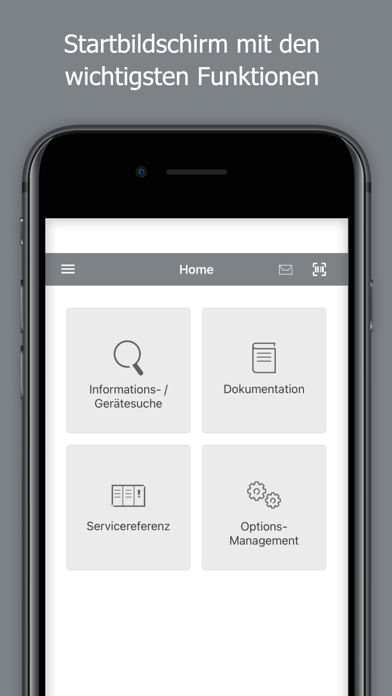
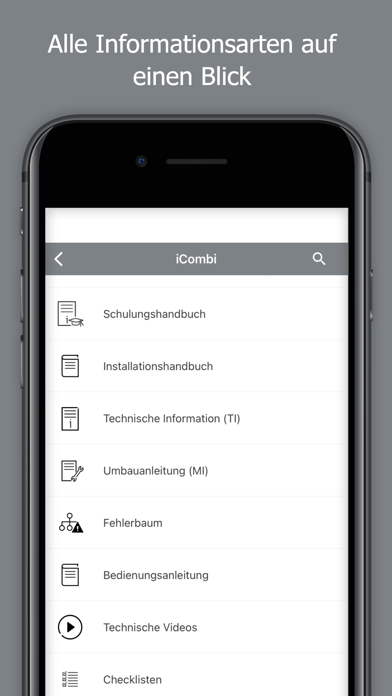
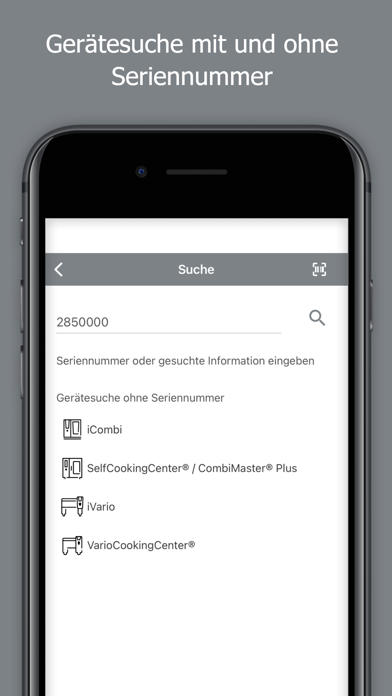
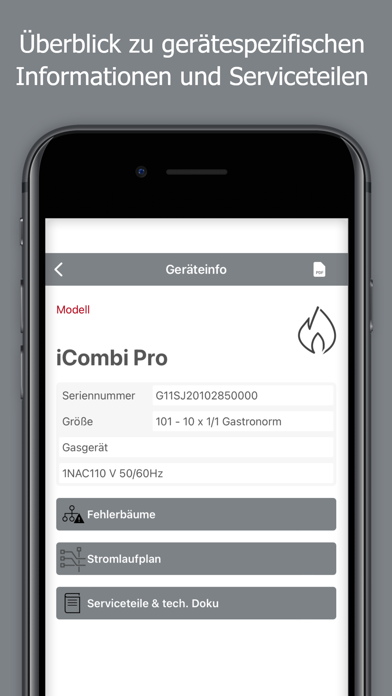
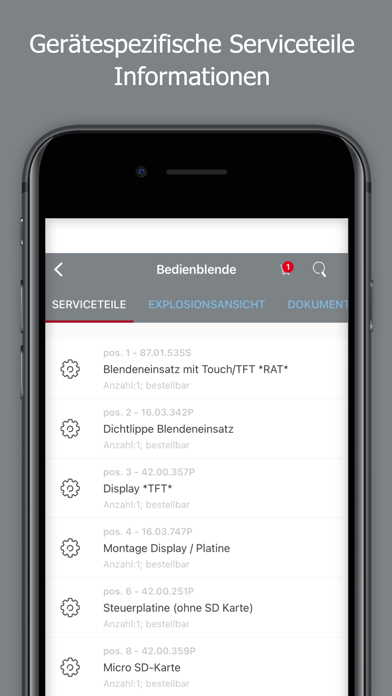
Greifen Sie mit der TechAssistant App mobil auf die wichtigsten Serviceinformationen zu den RATIONAL Kochsystemen iCombi Pro, iCombi Classic, iVario, SelfCookingCenter, CombiMaster Plus und VarioCookingCenter zu. Verwenden Sie die Zugangsdaten für das RATIONAL Geschäftskundenportal, um sich in der TechAssistant App anzumelden. Auf dem Startbildschirm stehen Ihnen folgende Funktionen zur Verfügung. Informations- / Gerätesuche Suchen Sie hier nach gerätespezifischen Informationen, wie Schaltplan, Serviceteile und Zusatzinformationen. Für die gerätespezifischen Informationen geben Sie entweder die letzten sieben Ziffern der Seriennummer des Geräts ein oder scannen diese vom Typenschild. Suchen Sie nach Informationen und Dokumenten, indem Sie die entsprechenden Suchbegriffe eintippen. Dokumentation Hier finden Sie die wichtigsten Dokumente und Informationen zum iCombi Pro, iCombi Classic, iVario, SelfCookingCenter, CombiMaster Plus und VarioCookingCenter. Dies sind Schulungsunterlagen, Installationsanleitungen, technische Informationen, Umrüstanleitungen technische Videos ... Service-Referenz Hier finden Sie eine komprimierte Übersicht von Meldungen und Informationen zu den Geräten iCombi Pro, iCombi Classic, iVario, SelfCookingCenter, CombiMaster Plus und VarioCookingCenter. Optionsverwaltung Verwalten Sie hier einige Einstellungen der Kochsysteme. Diese Funktionen können über das Hamburger Menü aufgerufen werden. Nachricht Erhalten Sie Nachrichten über neue und/oder aktualisierte Informationen. Marine Support Hier können RATIONAL-zertifizierte und geschulte Techniker, die auf Schiffen arbeiten, zusätzliche Informationen erhalten, die ihnen helfen, einen RATIONAL Service Partner weltweit zu finden oder direkt mit dem RATIONAL Technical Support Kontakt aufzunehmen.


