PC 용 비디오 및 게임 화면 녹화
- 카테고리: Utilities
- 최근 업데이트: 2021-05-03
- 현재 버전: 2.2
- 파일 크기: 37.13 MB
- 개발자: Chat Stories - Chat Apps and Photo Editor
- 호환성: 필요 Windows XP, Windows Vista, Windows 7, Windows 8, Windows 8.1 and Windows 10, Windows 11

PC에서 비디오 및 게임 화면 녹화 용 호환 APK 다운로드
| 다운로드 | 개발자 | 평점 | 점수 | 현재 버전 | 성인 랭킹 |
|---|---|---|---|---|---|
| ↓ PC용 APK 다운로드 | Chat Stories - Chat Apps and Photo Editor | 36 | 3.97222 | 2.2 | 4+ |
호환되는 PC 앱 또는 대안 확인
| 소프트웨어 | 다운로드 | 평점 | 개발자 |
|---|---|---|---|
| 비디오 및 게임 화면 녹화 |
PC 앱 받기 | 3.97222/5 36 리뷰 3.97222 |
Chat Stories - Chat Apps and Photo Editor |
에뮬레이터의 중요성은 컴퓨터에서 안드로이드 환경을 흉내 내고 안드로이드 폰을 구입하지 않고도 안드로이드 앱을 설치하고 실행하는 것을 매우 쉽게 만들어주는 것입니다. 누가 당신이 두 세계를 즐길 수 없다고 말합니까? 우선 아래에있는 에뮬레이터 앱을 다운로드 할 수 있습니다.
A. Nox App . OR
B. Bluestacks App .
Bluestacks는 매우 대중적이므로 개인적으로 "B"옵션을 사용하는 것이 좋습니다. 문제가 발생하면 Google 또는 Naver.com에서 좋은 해결책을 찾을 수 있습니다.
Bluestacks.exe 또는 Nox.exe를 성공적으로 다운로드 한 경우 컴퓨터의 다운로드 폴더 또는 다운로드 한 파일을 일반적으로 저장하는 곳으로 이동하십시오.
찾으면 클릭하여 응용 프로그램을 설치하십시오. PC에서 설치 프로세스를 시작해야합니다.
다음을 클릭하여 EULA 라이센스 계약에 동의하십시오.
응용 프로그램을 설치하려면 화면 지시문을 따르십시오.
위 사항을 올바르게 수행하면 소프트웨어가 성공적으로 설치됩니다.
이제 설치 한 에뮬레이터 애플리케이션을 열고 검색 창을 찾으십시오. 지금 입력하십시오. - 비디오 및 게임 화면 녹화 앱을 쉽게 볼 수 있습니다. 그것을 클릭하십시오. 응용 프로그램 창이 열리고 에뮬레이터 소프트웨어에 응용 프로그램이 표시됩니다. 설치 버튼을 누르면 응용 프로그램이 다운로드되기 시작합니다. 이제 우리는 모두 끝났습니다.
그런 다음 "모든 앱"아이콘이 표시됩니다.
클릭하면 설치된 모든 응용 프로그램이 포함 된 페이지로 이동합니다.
당신은 비디오 및 게임 화면 녹화 상. 그것을 클릭하고 응용 프로그램 사용을 시작하십시오.
Mac OS 에서 비디오 및 게임 화면 녹화 다운로드
| 다운로드 | 개발자 | 점수 | 현재 버전 | 성인 랭킹 |
|---|---|---|---|---|
| 무료 - Mac 에서 다운로드 | Chat Stories - Chat Apps and Photo Editor | 3.97222 |
2.2 | 4+ |
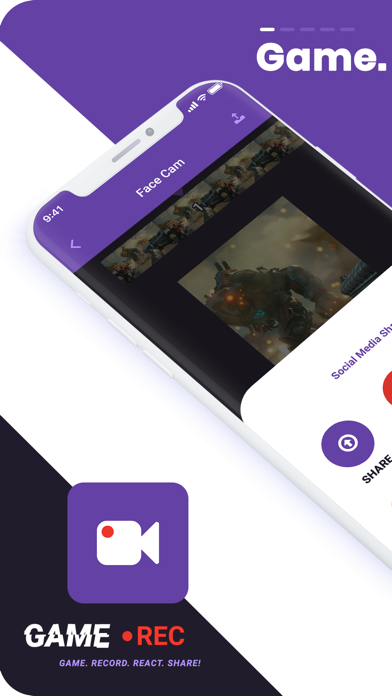
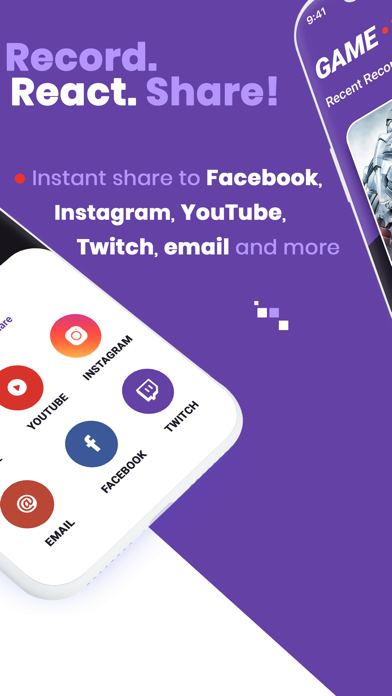
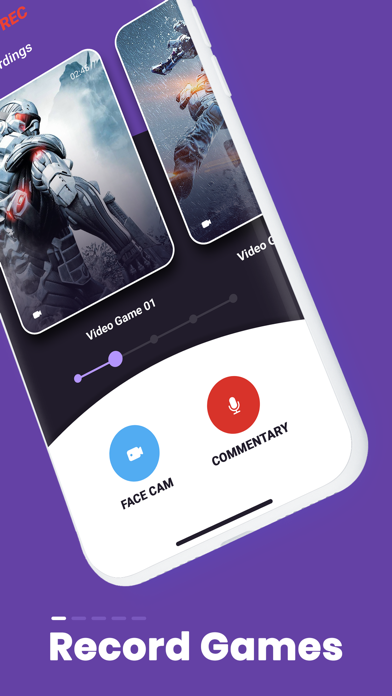
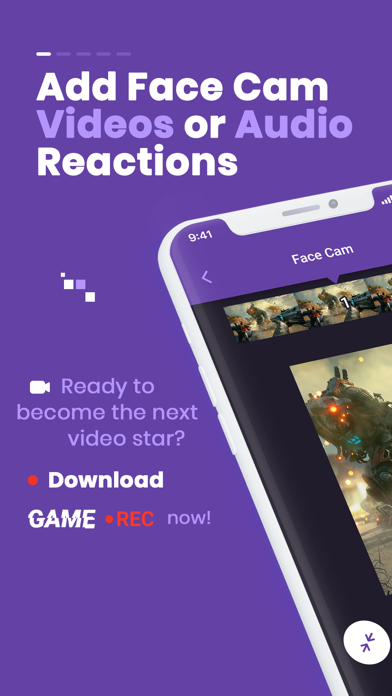
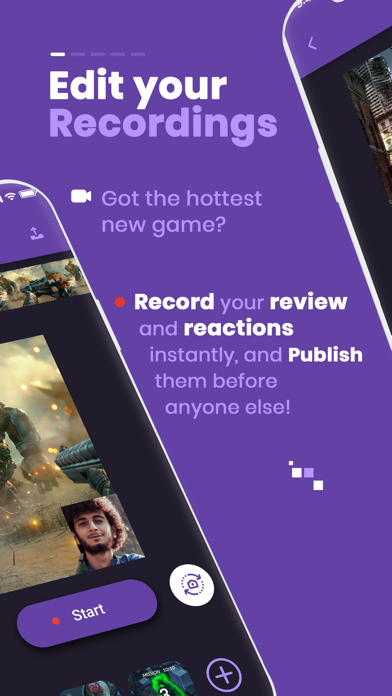
재생합니다. 기록. 반응. 공유! Game Rec로 YouTube 또는 Instagram 스타가되는 것이 그 어느 때보 다 쉬워졌습니다! 휴대 전화에서 게임과 앱을 녹음하고, 페이스 캠 또는 보이스 레코더로 반응을 추가 한 다음 즐겨 사용하는 소셜 미디어 플랫폼에 직접 업로드하십시오. 다른 클립 추가, 특정 길이로 다듬기, 회전, 속도 향상, 속도 저하 등의 레코딩을 쉽게 편집 할 수도 있습니다! 복잡한 사용자 인터페이스를 잊거나 컴퓨터에서 여러 프로그램을 열어야하는 경우 – Game Rec을 사용하면 iPhone 또는 iPad에서 직접 녹화하고 비디오를 하나의 단일 앱에서 편집 할 수 있습니다. 이전에 자신 만의 게임 반응 비디오를 만든 적이 없습니까? 문제 없어요! Game Rec을 시작하면 전체 과정을 안내하는 단계별 자습서가 제공되므로 그 어느 때보 다 빠르게 공유하고 게시 할 수 있습니다. Game Rec에서 직접 좋아하는 소셜 미디어 채널에 직접 업로드하거나 친구 및 가족과 공유 할 수 있습니다. 앱 내에서 YouTube의 제목, 설명 및 개인 정보 보호 설정을 추가 할 수있는 기능도 있습니다! 게이머 자신으로서, 멍청한 놈과 재향 군인이 좋아할만한 내장 기능이 있습니다. -하나의 버튼 시작 / 중지 -게임 플레이 위에 얼굴 캠 비디오 또는 오디오 반응 추가 -게임 플레이 클립 병합 -단순하면서도 강력한 편집 도구 -저장 후 나중에 편집으로 돌아 가기 -Facebook, Instagram, YouTube, Twitch, 이메일 등으로 즉시 공유 더 원해? Game Rec의 환상적인 기능 세트를 사용하여 튜토리얼 비디오를 녹화하여 시청자에게 다른 앱을 사용하는 방법에 대해 조언 할 수 있습니다. 간단하면서도 효과적인 편집 도구를 사용하면 여러 클립을 병합하여 자신 만의 'Top 10'목록 비디오를 만들 수 있습니다. 가장 인기있는 새로운 게임이 있습니까? 리뷰 및 반응을 즉시 기록하고 다른 사람보다 먼저 게시하십시오! 자동 갱신 구독을 통해 모든 기능을 잠금 해제 할 수 있습니다. 주간 구독, 월간 구독, 연간 구독의 세 가지 자동 갱신 구독 옵션을 제공합니다. 구독하면 모든 Game Rec 기능에 무제한으로 액세스 할 수 있습니다. 각 기간이 끝나면 구독이 자동으로 갱신되며 iTunes 계정을 통해 신용 카드에 요금이 청구됩니다. 계정 설정에서 언제든지 자동 갱신을 해제 할 수 있지만 사용하지 않은 기간 동안에는 환불이 제공되지 않습니다. 현재 기간이 끝나기 24 시간 이내에 갱신 계획에 따라 계정에 요금이 청구됩니다. 자동 갱신을 방지하려면 계정 설정에서 현재 기간이 종료되기 최소 24 시간 전에 해제해야합니다. 개인 정보 보호 정책 및 이용 약관 페이지 : https://gamerec.stefrasoft.com https://gamerec.stefrasoft.com/terms/privacy-policy