PC 용 프레젠테이션 작성자
- 카테고리: Graphics & Design
- 최근 업데이트: 2026-11-06
- 현재 버전: 6.4.6
- 파일 크기: 116.09 MB
- 개발자: Desygner Pty Ltd
- 호환성: 필요 Windows XP, Windows Vista, Windows 7, Windows 8, Windows 8.1 and Windows 10, Windows 11





PC에서 프레젠테이션 작성자 용 호환 APK 다운로드
| 다운로드 | 개발자 | 평점 | 점수 | 현재 버전 | 성인 랭킹 |
|---|---|---|---|---|---|
| ↓ PC용 APK 다운로드 | Desygner Pty Ltd | 21 | 4.33333 | 6.4.6 | 4+ |
에뮬레이터의 중요성은 컴퓨터에서 안드로이드 환경을 흉내 내고 안드로이드 폰을 구입하지 않고도 안드로이드 앱을 설치하고 실행하는 것을 매우 쉽게 만들어주는 것입니다. 누가 당신이 두 세계를 즐길 수 없다고 말합니까? 우선 아래에있는 에뮬레이터 앱을 다운로드 할 수 있습니다.
A. Nox App . OR
B. Bluestacks App .
Bluestacks는 매우 대중적이므로 개인적으로 "B"옵션을 사용하는 것이 좋습니다. 문제가 발생하면 Google 또는 Naver.com에서 좋은 해결책을 찾을 수 있습니다.
Bluestacks.exe 또는 Nox.exe를 성공적으로 다운로드 한 경우 컴퓨터의 다운로드 폴더 또는 다운로드 한 파일을 일반적으로 저장하는 곳으로 이동하십시오.
찾으면 클릭하여 응용 프로그램을 설치하십시오. PC에서 설치 프로세스를 시작해야합니다.
다음을 클릭하여 EULA 라이센스 계약에 동의하십시오.
응용 프로그램을 설치하려면 화면 지시문을 따르십시오.
위 사항을 올바르게 수행하면 소프트웨어가 성공적으로 설치됩니다.
이제 설치 한 에뮬레이터 애플리케이션을 열고 검색 창을 찾으십시오. 지금 입력하십시오. - 프레젠테이션 작성자 앱을 쉽게 볼 수 있습니다. 그것을 클릭하십시오. 응용 프로그램 창이 열리고 에뮬레이터 소프트웨어에 응용 프로그램이 표시됩니다. 설치 버튼을 누르면 응용 프로그램이 다운로드되기 시작합니다. 이제 우리는 모두 끝났습니다.
그런 다음 "모든 앱"아이콘이 표시됩니다.
클릭하면 설치된 모든 응용 프로그램이 포함 된 페이지로 이동합니다.
당신은 프레젠테이션 작성자 상. 그것을 클릭하고 응용 프로그램 사용을 시작하십시오.
Mac OS 에서 프레젠테이션 작성자 다운로드
| 다운로드 | 개발자 | 점수 | 현재 버전 | 성인 랭킹 |
|---|---|---|---|---|
| 무료 - Mac 에서 다운로드 | Desygner Pty Ltd | 4.33333 |
6.4.6 | 4+ |
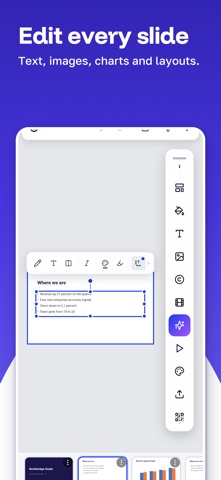
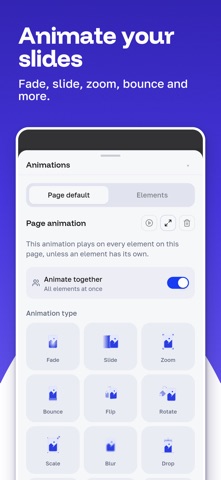
Presentation Creator는 iPhone과 iPad에서 사용하는 프레젠테이션 제작 앱입니다. PowerPoint 파일을 열어 모든 슬라이드를 편집하고, 기기에서 바로 발표하고, PowerPoint나 PDF로 다시 내보낼 수 있습니다. 디자인 경험이 없어도 괜찮습니다. PowerPoint와 연동 • .pptx 파일을 열어 이미지가 아닌 실제 슬라이드로 편집 • 텍스트, 이미지, 도형, 차트, 레이아웃, 테마 색상까지 그대로 유지 • 완성된 자료를 PowerPoint(.pptx) 형식으로 내보내기 • 차트는 데이터 표가 그대로 남은 실제 차트로 출력 • 개체 애니메이션도 파일에 그대로 담겨 PowerPoint에서 재생 • .pptx 파일만 지원하며, 이전 형식인 .ppt는 지원하지 않습니다 iPhone과 iPad로 발표하기 • 한 번의 탭으로 슬라이드를 전체 화면으로 재생 • 화면의 컨트롤로 슬라이드를 넘기고, 지금 어디를 보고 있는지 한눈에 확인 • 발표에 노트북이 필요 없습니다 진짜 슬라이드 편집기 • 디자인된 템플릿이나 빈 슬라이드로 시작 • 간단한 조작으로 글꼴, 색상, 이미지, 도형, 레이아웃 변경 • 숫자를 보여주는 차트와 다이어그램 추가 • 사진 앱이나 내장 포토 라이브러리에서 이미지 추가 • 한 번의 탭으로 사진 배경 제거 • 슬라이드 추가, 복제, 드래그로 순서 변경 • PDF를 열어 같은 편집기에서 페이지 편집 슬라이드에 애니메이션 추가 • 페이드, 슬라이드, 확대, 바운스, 플립, 회전 등 • 슬라이드 전체에 하나, 또는 개체마다 다른 애니메이션 설정 • 발표 모드에서 재생되며, 개체 애니메이션은 PowerPoint로도 그대로 이어집니다 모든 발표 자료를 위한 템플릿 • 회사 소개와 사업 제안서 • 재무 보고서와 프로젝트 진행 보고 • 영업, 마케팅 발표 자료 • 교육, 연수용 자료 • 강의 자료, 과제, 수업용 발표 자료 모든 템플릿을 무료로 사용할 수 있으며, 잠긴 템플릿은 없습니다. 마무리를 돕는 AI • 슬라이드의 텍스트 작성 및 다시쓰기 • AI 크레딧으로 슬라이드용 이미지 생성 가지고 있는 파일 가져오기 iPhone이나 iPad, Google Drive, Dropbox, OneDrive에서, 또는 사진에서 바로 가져올 수 있습니다. • PowerPoint(.pptx) 및 PDF 파일 • Adobe Illustrator(AI) 및 SVG 아트워크 함께 작업하기 • 팀이나 학급과 발표 자료 공유 • 워크스페이스를 공유해 모두가 같은 자료를 함께 편집 • 브랜드 키트: 글꼴과 색상을 한 번만 저장하면 모든 슬라이드에 적용됩니다 모든 기기에서 iPhone에서 자료를 시작하고 iPad나 컴퓨터에서 마무리할 수 있습니다. 프레젠테이션은 자동으로 동기화됩니다. 내보내기와 공유 • PowerPoint(.pptx) • 인쇄용 옵션을 포함한 PDF • PNG, JPG, SVG • 링크를 공유해 다른 사람도 자료를 볼 수 있게 하기 • 파일에 워터마크가 없습니다 Presentation Creator를 선택하는 이유 • PowerPoint 파일을 열고 저장하는 진짜 슬라이드 편집기 • 손에 든 휴대폰으로 바로 발표 • 슬라이드 크기에 맞춰 만든 발표용 템플릿 • 모든 템플릿이 무료 요금제 Presentation Creator는 무료로 다운로드하고 사용할 수 있으며, 모든 템플릿이 무료로 제공됩니다. Starter, Business, Scale 요금제는 사용 한도를 늘려주고 AI 크레딧, 저장 공간, 팀 좌석을 추가로 제공합니다. 가격은 구매 전에 앱에서 확인할 수 있습니다. 구독은 현재 결제 기간이 끝나기 24시간 전까지 해지하지 않으면 자동으로 갱신되며, Apple 계정 설정에서 관리할 수 있습니다. 이용약관: https://desygner.com/ko/terms 개인정보처리방침: https://desygner.com/ko/privacy PowerPoint는 Microsoft Corporation의 상표입니다. Presentation Creator는 Desygner Pty Ltd가 제공하며, Microsoft와는 관련이 없습니다. 호주에서 개발되었습니다. Privacy Policy: https://desygner.com/ko/privacy Terms of Use (EULA): https://desygner.com/ko/terms