PC 용 Ear Assist: 청각 증폭기
- 카테고리: Lifestyle
- 최근 업데이트: 2026-11-03
- 현재 버전: 2.11.0
- 파일 크기: 30.84 MB
- 개발자: Overpass Limited
- 호환성: 필요 Windows XP, Windows Vista, Windows 7, Windows 8, Windows 8.1 and Windows 10, Windows 11


PC에서 Ear Assist: 청각 증폭기 용 호환 APK 다운로드
| 다운로드 | 개발자 | 평점 | 점수 | 현재 버전 | 성인 랭킹 |
|---|---|---|---|---|---|
| ↓ PC용 APK 다운로드 | Overpass Limited | 0 | 0 | 2.11.0 | 4+ |
에뮬레이터의 중요성은 컴퓨터에서 안드로이드 환경을 흉내 내고 안드로이드 폰을 구입하지 않고도 안드로이드 앱을 설치하고 실행하는 것을 매우 쉽게 만들어주는 것입니다. 누가 당신이 두 세계를 즐길 수 없다고 말합니까? 우선 아래에있는 에뮬레이터 앱을 다운로드 할 수 있습니다.
A. Nox App . OR
B. Bluestacks App .
Bluestacks는 매우 대중적이므로 개인적으로 "B"옵션을 사용하는 것이 좋습니다. 문제가 발생하면 Google 또는 Naver.com에서 좋은 해결책을 찾을 수 있습니다.
Bluestacks.exe 또는 Nox.exe를 성공적으로 다운로드 한 경우 컴퓨터의 다운로드 폴더 또는 다운로드 한 파일을 일반적으로 저장하는 곳으로 이동하십시오.
찾으면 클릭하여 응용 프로그램을 설치하십시오. PC에서 설치 프로세스를 시작해야합니다.
다음을 클릭하여 EULA 라이센스 계약에 동의하십시오.
응용 프로그램을 설치하려면 화면 지시문을 따르십시오.
위 사항을 올바르게 수행하면 소프트웨어가 성공적으로 설치됩니다.
이제 설치 한 에뮬레이터 애플리케이션을 열고 검색 창을 찾으십시오. 지금 입력하십시오. - Ear Assist: 청각 증폭기 앱을 쉽게 볼 수 있습니다. 그것을 클릭하십시오. 응용 프로그램 창이 열리고 에뮬레이터 소프트웨어에 응용 프로그램이 표시됩니다. 설치 버튼을 누르면 응용 프로그램이 다운로드되기 시작합니다. 이제 우리는 모두 끝났습니다.
그런 다음 "모든 앱"아이콘이 표시됩니다.
클릭하면 설치된 모든 응용 프로그램이 포함 된 페이지로 이동합니다.
당신은 Ear Assist: 청각 증폭기 상. 그것을 클릭하고 응용 프로그램 사용을 시작하십시오.
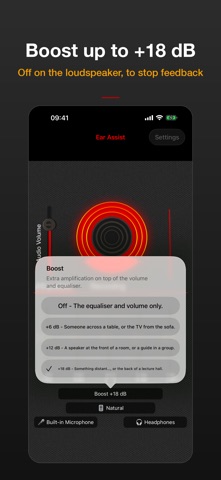
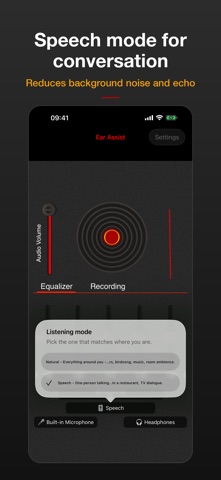
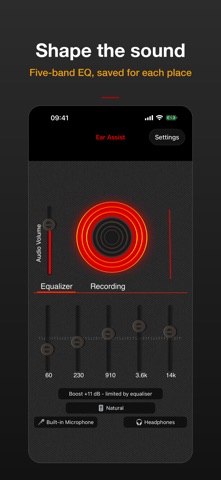
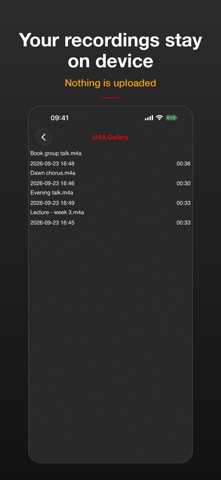
목소리, TV, 강의를 헤드폰으로 더 크게 들으세요. Ear Assist는 iPhone이나 iPad와 헤드폰을 소리 증폭기로 바꿔 줍니다. 마이크로 받은 소리를 더 크게 귀에 들려주므로, 뒷줄에서도 강의를 따라가고, TV를 나에게 맞는 음량으로 듣고, 시끌벅적한 테이블에서도 대화를 놓치지 않을 수 있습니다. 필요할 때 더 크게 • 음량 조절과 Boost: 헤드폰 사용 시 +6, +12, +18 dB를 더할 수 있습니다 • 스피커에서는 하울링이 생기므로 Boost가 꺼지고, 통화용 스피커에서는 제한됩니다 • Boost 버튼에는 실제로 적용되는 증폭량이 항상 표시됩니다 두 가지 듣기 모드 • Natural: 마이크가 받은 소리를 그대로 들려줍니다. 음악, 새소리, 공간의 분위기에 가장 좋습니다 • Speech: Apple의 음성 처리 기술로 배경 소음과 울림을 줄여 줍니다. 대화, 회의, 강의, TV에 가장 좋습니다 소리를 원하는 대로 (Ear Assist Pro) • 60 Hz부터 14 kHz까지 5밴드 이퀄라이저 • 높은 대역을 올려 목소리를 또렷하게 하거나, 낮은 웅웅거림을 줄여 보세요 • 장소별 설정을 저장하고 나중에 다시 불러올 수 있습니다 내 헤드폰, 내 마이크 • 유선 헤드폰, AirPods 및 기타 Bluetooth 헤드폰과 함께 사용할 수 있습니다 • Bluetooth 헤드폰을 쓸 때는 헤드셋 마이크를 선택하지 않는 한 iPhone의 마이크를 사용해 완전한 스테레오 사운드를 유지합니다 • iOS 26에서는 시스템 입력 메뉴에서 마이크를 선택할 수 있습니다. 선택한 마이크는 기억됩니다 강의와 강연 녹음 (Ear Assist Pro) • 듣고 있는 소리를 녹음해 기기에 M4A 파일로 저장합니다 • 녹음은 녹음 버튼을 탭할 때만 시작되고, 정지 버튼을 탭하면 멈춥니다 • 다른 사람을 녹음하기 전에는 먼저 허락을 받아 주세요 지연에 대하여 헤드폰으로 라이브로 들을 때는 마이크와 귀 사이에 항상 짧은 지연이 있습니다. 유선 헤드폰에서 가장 짧습니다. Bluetooth 헤드폰은 지연이 더 길며, 원래 소리도 직접 들리는 경우 약간의 메아리처럼 느껴질 수 있습니다. 지연이 중요할 때는 유선 헤드폰을 사용하세요. 이럴 때 좋아요 • 강의, 강연, 강당 뒷자리 • 회의와 붐비는 식당 • 다른 사람에게 방해 없이 내 음량으로 TV 시청 • 공연장, 예배 장소, 먼 좌석에서 보는 행사 • 탐조와 자연 소리 녹음 개인정보 보호 오디오는 기기에서 처리됩니다. Ear Assist는 마이크로 받은 소리나 녹음한 내용을 업로드하지 않습니다. 무료 버전에는 광고가 표시되며, 앱은 분석 및 충돌 보고 도구를 사용합니다. 이 서비스들이 수집하는 항목은 이 페이지의 '앱 개인정보 보호' 항목에서 확인할 수 있습니다. Ear Assist Pro Ear Assist는 광고와 함께 무료로 제공됩니다. Ear Assist Pro는 광고를 없애고 녹음과 이퀄라이저를 잠금 해제합니다. 월간 또는 연간 구독, 또는 한 번 구매로 계속 이용하는 방식 중에서 선택하세요. 구독은 현재 기간이 끝나기 최소 24시간 전에 취소하지 않으면 자동으로 갱신되며, App Store 계정 설정에서 관리하거나 취소할 수 있습니다. 이전 버전에서 기능을 구입한 적이 있다면 Pro가 이미 포함되어 있습니다. 중요 Ear Assist는 헤드폰으로 소리를 듣기 위한 엔터테인먼트 및 편의 유틸리티입니다. 어떠한 질환의 진단, 치료 또는 완치를 목적으로 하지 않으며, 전문가의 조언이나 관리를 대신하지 않습니다. 귀에 관해 걱정되는 점이 있다면 건강 전문가와 상담하세요. 헤드폰 사용을 권장하며, Boost를 쓰려면 헤드폰이 필요합니다. 마이크 접근 권한이 필요합니다. iOS 15 이상이 필요합니다. 이용 약관: https://www.apple.com/legal/internet-services/itunes/dev/stdeula/ 개인정보 처리방침: https://www.overpass.co.uk/ear-assist/privacy/