PC 용 Switcher Cast: Screenshare
- 카테고리: Photo & Video
- 최근 업데이트: 2026-03-30
- 현재 버전: 2.1.2
- 파일 크기: 5.16 MB
- 개발자: Switcher Inc.
- 호환성: 필요 Windows XP, Windows Vista, Windows 7, Windows 8, Windows 8.1 and Windows 10, Windows 11
PC에서 Switcher Cast: Screenshare 용 호환 APK 다운로드
| 다운로드 | 개발자 | 평점 | 점수 | 현재 버전 | 성인 랭킹 |
|---|---|---|---|---|---|
| ↓ PC용 APK 다운로드 | Switcher Inc. | 0 | 0 | 2.1.2 | 4+ |
에뮬레이터의 중요성은 컴퓨터에서 안드로이드 환경을 흉내 내고 안드로이드 폰을 구입하지 않고도 안드로이드 앱을 설치하고 실행하는 것을 매우 쉽게 만들어주는 것입니다. 누가 당신이 두 세계를 즐길 수 없다고 말합니까? 우선 아래에있는 에뮬레이터 앱을 다운로드 할 수 있습니다.
A. Nox App . OR
B. Bluestacks App .
Bluestacks는 매우 대중적이므로 개인적으로 "B"옵션을 사용하는 것이 좋습니다. 문제가 발생하면 Google 또는 Naver.com에서 좋은 해결책을 찾을 수 있습니다.
Bluestacks.exe 또는 Nox.exe를 성공적으로 다운로드 한 경우 컴퓨터의 다운로드 폴더 또는 다운로드 한 파일을 일반적으로 저장하는 곳으로 이동하십시오.
찾으면 클릭하여 응용 프로그램을 설치하십시오. PC에서 설치 프로세스를 시작해야합니다.
다음을 클릭하여 EULA 라이센스 계약에 동의하십시오.
응용 프로그램을 설치하려면 화면 지시문을 따르십시오.
위 사항을 올바르게 수행하면 소프트웨어가 성공적으로 설치됩니다.
이제 설치 한 에뮬레이터 애플리케이션을 열고 검색 창을 찾으십시오. 지금 입력하십시오. - Switcher Cast: Screenshare 앱을 쉽게 볼 수 있습니다. 그것을 클릭하십시오. 응용 프로그램 창이 열리고 에뮬레이터 소프트웨어에 응용 프로그램이 표시됩니다. 설치 버튼을 누르면 응용 프로그램이 다운로드되기 시작합니다. 이제 우리는 모두 끝났습니다.
그런 다음 "모든 앱"아이콘이 표시됩니다.
클릭하면 설치된 모든 응용 프로그램이 포함 된 페이지로 이동합니다.
당신은 Switcher Cast: Screenshare 상. 그것을 클릭하고 응용 프로그램 사용을 시작하십시오.
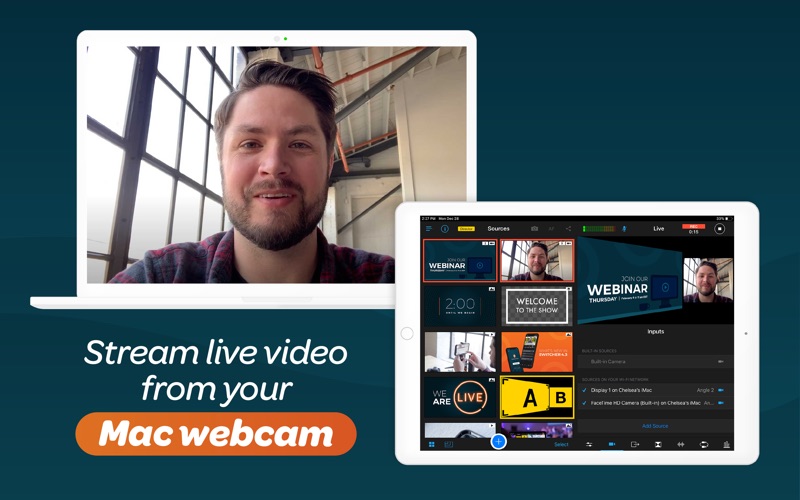
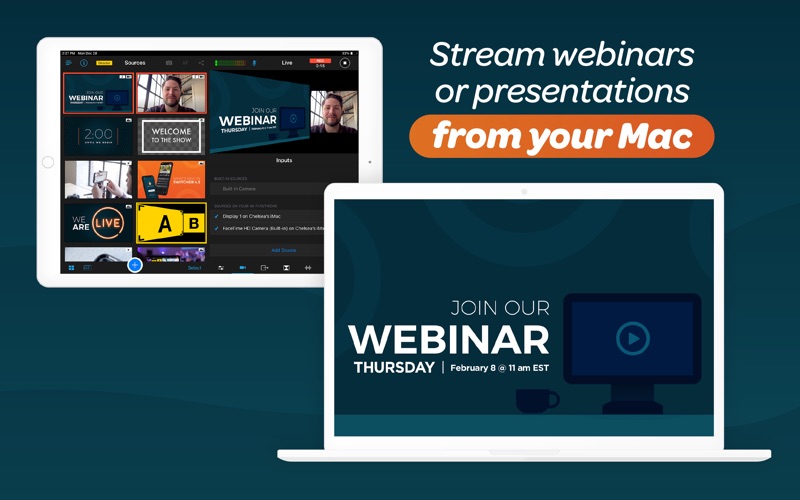
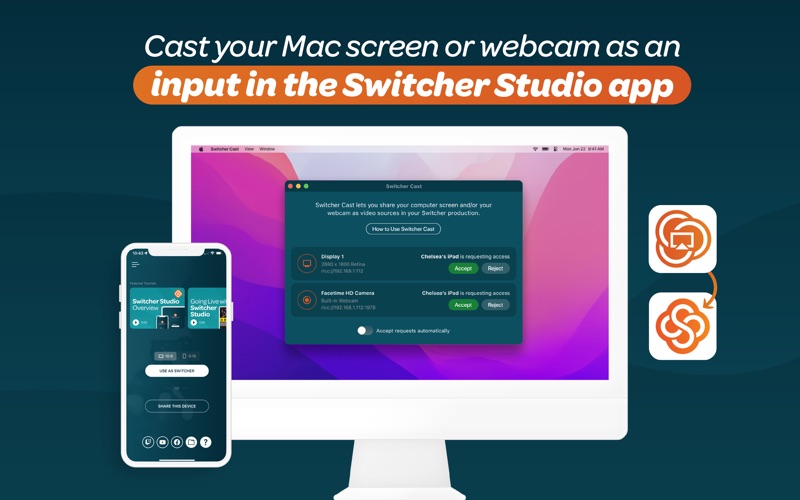
Switcher Cast is the macOS companion app for Switcher, that lets you send your Mac screen into your live production and cast or mirror your stream to TVs and displays on your network. Looking for the full Switcher Studio app? Switcher Cast is a companion tool designed specifically for screen sharing and stream casting. The full Switcher Studio production app is also available on Mac via the “iPhone & iPad Apps” tab in the Mac App Store. View it here: https://apps.apple.com/ni/app/switcher-live-streaming-app/id908386221?l=en-GB ▶ SHARE YOUR MAC SCREEN WITH SWITCHER CAST Send your Mac screen to your Switcher Studio production as a video input, so you can share: • Presentations and slides • Websites and documents • Software demos and tutorials • Gameplay and apps Your Mac screen appears as a selectable broadcast source inside Switcher Studio, just like a camera. ▶ CAST YOUR LIVESTREAM TO TVS & DISPLAYS Switcher Cast also lets you send your Switcher Studio livestream to TVs and displays. Ideal for: • Churches displaying services on TVs inside the building • Conferences and events with overflow rooms • Studios and venues with multiple screens • Production teams using TVs as livestream monitors Everything runs over your local Wi-Fi network without routing video through the internet, so you get a stable, high-quality feed with minimal delay. ▶ HOW IT WORKS 1. Download and open Switcher Cast on your Mac 2. Connect your device running the Switcher Studio app to the same Wi-Fi network 3. Grant permission to capture your screen 4. Open the Switcher Studio app 5. Tap “Inputs” and select your Mac under “Sources on Your Wi-Fi Network” 6. Select your Mac to share your screen or cast your stream to displays To explore Switcher’s full suite of tools, visit switcherstudio.com Have questions? Drop us a line! [email protected] Privacy Policy: switcherstudio.com/privacy-policy Terms of Use: switcherstudio.com/terms-of-use Compatible Devices: switcherstudio.com/compatible-devices